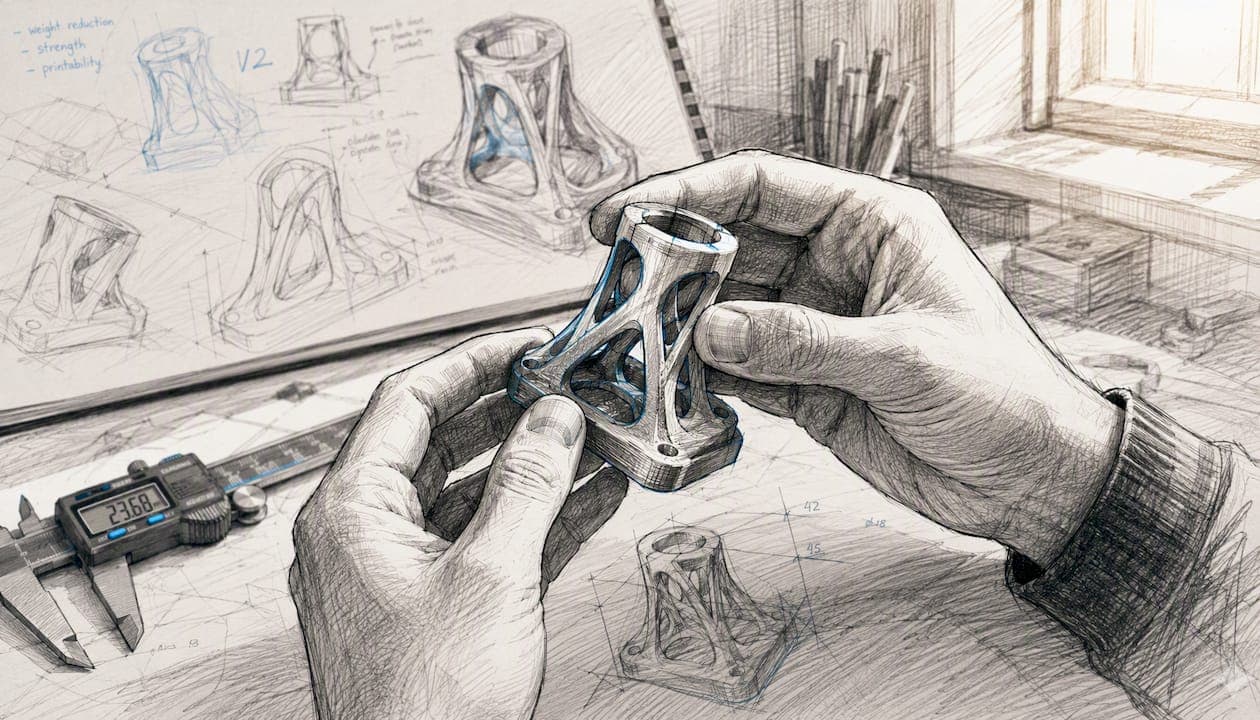
Un file STL pronto alla stampa è un modello 3D chiuso (watertight), esportato in millimetri, con una tessellazione calibrata sulla risoluzione della tua stampante. Tre condizioni, non negoziabili. Se una manca, il risultato è una stampa fallita, un file che lo slicer non riesce a interpretare, o un oggetto che esce con pareti così sottili da rompersi al primo tocco.
Prima di aprire lo slicer, verifica questi punti:
- Modello watertight: nessun foro, nessuna superficie non-manifold, nessuna intersezione tra triangoli
- Unità in millimetri: lo STL è adimensionale, quindi esportare in pollici e importare in mm scala l'oggetto di 25,4 volte
- Normali coerenti: tutte le facce devono puntare verso l'esterno
- Spessore minimo rispettato: almeno 1,2 mm per FDM, 0,5 mm per SLA
- Dimensione file ragionevole: sotto i 20 MB per flussi rapidi e servizi on-demand
Un file STL binario con valori di tolleranza cordale e deviazione angolare impostati a livelli comunemente usati per stampanti FDM è un punto di partenza corretto. Riduci questi valori solo se il modello ha dettagli molto piccoli che lo richiedono.
Un consiglio: scegli sempre STL binario rispetto ad ASCII: a parità di geometria, il file occupa meno spazio e si trasferisce più velocemente tra software e slicer.
Punti chiave
Preparare un file STL corretto significa combinare un modello watertight, unità in millimetri, spessori adeguati alla tecnologia e parametri di export calibrati, verificando il risultato nello slicer prima di avviare la stampa.
| Punto | Dettagli |
|---|---|
| Modello watertight | Nessun buco, nessuna geometria non-manifold: verifica con Meshmixer o MeshLab prima dello slicing. |
| Unità in millimetri | Lo STL è adimensionale: esporta sempre in mm e controlla la scala nello slicer per evitare errori di 25,4 volte. |
| Spessori minimi rispettati | FDM: almeno 1,2 mm; SLA: almeno 0,5 mm. Verifica nel CAD prima dell'export, non dopo. |
| Export binario con tolleranze calibrate | STL binario, tolleranza cordale 0,1 mm, deviazione angolare 1°: punto di partenza per la maggior parte dei flussi FDM. |
| Test iterativo prima della stampa finale | Stampa una versione ridotta o un dettaglio critico per verificare tolleranze e spessori prima della produzione completa. |
| Lovabyte per supporto pratico | Corsi, assistenza tecnica e stampa su richiesta a Melegnano per chi vuole risultati senza gestire tutto da solo. |
Indice
- Quale software scegliere per modellare ed esportare in STL?
- Regole pratiche di progettazione per evitare errori di stampa
- Come impostare correttamente l'export in STL
- Come controllare e riparare la mesh prima dello slicing
- Come impostare lo slicer per ottenere il massimo dal tuo STL
- STL, 3MF o OBJ: quale formato usare e quando
- Problemi frequenti con gli STL e come risolverli
- Come ottimizzare la mesh per velocità e qualità di stampa
- Checklist rapida prima di inviare il file alla stampante
- Come applichiamo questi passaggi nei workshop Lovabyte
- Come applicare spessori minimi specifici nei principali software
- Test di stampa e approccio iterativo per migliorare il file STL
- Il file STL è solo l'inizio, non il traguardo
- Lovabyte ti aiuta a preparare file STL pronti alla stampa
- Fonti
Quale software scegliere per modellare ed esportare in STL?
La scelta del software dipende da tre variabili: la tua esperienza, il tipo di oggetto che vuoi stampare e se hai bisogno di strumenti di riparazione mesh integrati. Non esiste un'unica risposta giusta, ma esistono scelte sbagliate per il contesto.
Per chi inizia da zero: Tinkercad Tinkercad (Autodesk, gratuito via browser) lavora con solidi booleani e non ti permette di creare geometrie non-manifold per costruzione. Esporta direttamente in STL con un clic. Limite evidente: non gestisce forme organiche complesse.
Per forme organiche e scultura digitale: Blender Blender è gratuito, potente e ha una curva di apprendimento ripida. Offre strumenti di analisi mesh (Mesh Analysis in Edit Mode), la funzione 3D Print Toolbox e la possibilità di esportare in STL con controllo sulla scala. Adatto a chi vuole libertà creativa totale.
Per parti meccaniche e prototipazione: FreeCAD e Fusion 360 FreeCAD è open source e lavora con modellazione parametrica solida. Fusion 360 (Autodesk, freemium con limitazioni nel piano gratuito) è lo standard de facto per prototipazione professionale: gestisce tolleranze, filetti e operazioni booleane con precisione dimensionale reale. Per produzione e micro-serie, la modellazione solida nativa risolve i problemi alla radice prima dell'export, invece di affidarsi a riparazioni post-esportazione.
Il passaggio operativo è sempre lo stesso, indipendentemente dal software: creare o importare il modello, verificare che sia stagno, poi esportare in STL con le impostazioni corrette.
| Software | Livello | Costo | Riparazione mesh | Export STL/3MF | Integrazione slicer |
|---|---|---|---|---|---|
| Tinkercad | Principiante | Gratuito | No | STL diretto | Limitata |
| Blender | Intermedio | Gratuito | Sì (3D Print Toolbox) | STL, OBJ | Manuale |
| FreeCAD | Intermedio | Gratuito | Parziale | STL, 3MF | Manuale |
| Fusion 360 | Avanzato | Freemium/Paid | Sì | STL, 3MF, OBJ | Buona |
Un consiglio: per prototipazione e produzione, preferisci sempre un CAD solido come Fusion 360 o FreeCAD. Correggere la geometria nel modello nativo è sempre più efficace che riparare la mesh esportata.
Regole pratiche di progettazione per evitare errori di stampa
Cosa significa "watertight" e perché conta
Un modello watertight è una mesh chiusa senza fori, senza bordi liberi e senza superfici che si intersecano. Lo slicer interpreta il modello come un volume solido: se trova un buco, non sa dove finisce il materiale e dove inizia l'aria. Il risultato è una stampa con pareti mancanti o geometria distorta.
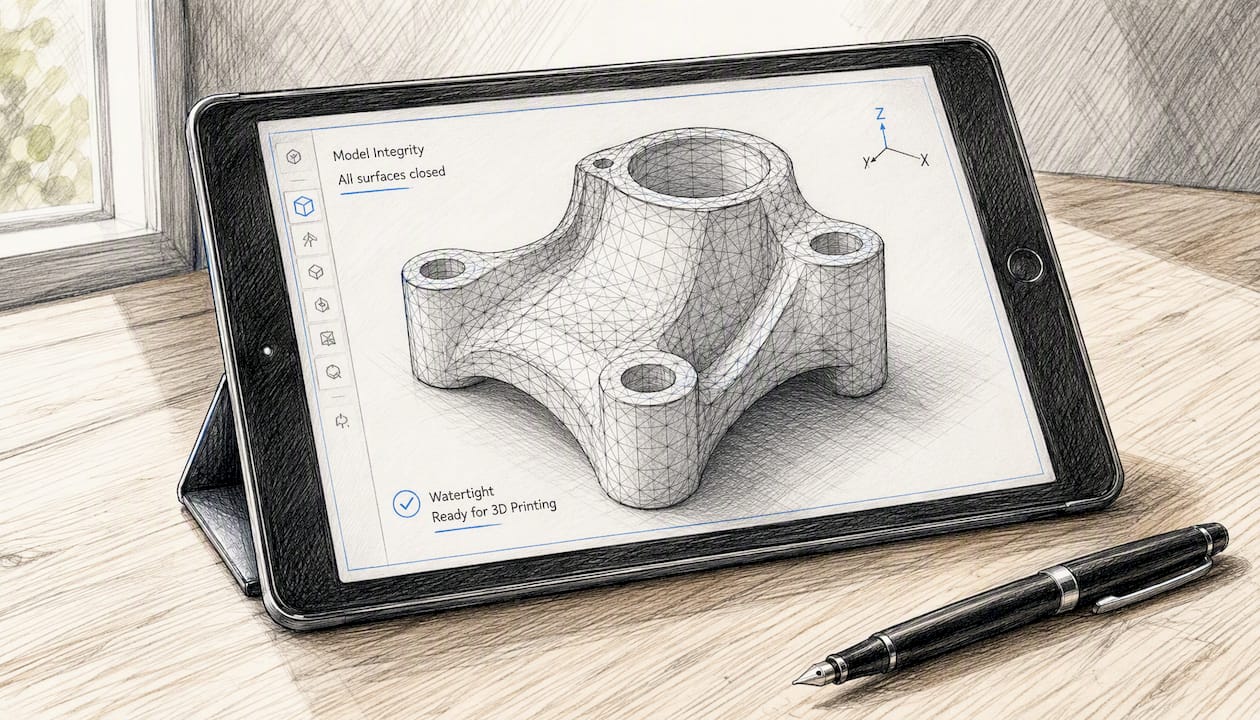
Nel CAD, la regola è lavorare sempre con solidi e usare operazioni booleane corrette (unione, sottrazione, intersezione) invece di unire superfici manualmente. Un solido generato correttamente in Fusion 360 o FreeCAD è watertight per costruzione.
Spessori minimi per tecnologia
Gli spessori minimi variano in base alla tecnologia di stampa e al materiale:
- FDM: parete minima 1,2 mm (equivalente a circa 3 perimetri con ugello da 0,4 mm); per parti strutturali consigliati 2,0–3,0 mm
- SLA/MSLA: parete minima 0,5–0,8 mm; dettagli fini fino a 0,3 mm con resine standard
- SLS: parete minima 0,8–1,0 mm; geometrie più libere grazie all'assenza di supporti
Tolleranze, fori e incastri
Per FDM, i fori tendono a uscire leggermente sottodimensionati a causa della contrazione del materiale. Regola pratica: aggiungere 0,1–0,2 mm al diametro nominale per fori passanti, 0,3–0,5 mm per accoppiamenti mobili. Per perni e incastri fissi, una tolleranza di 0,1–0,15 mm è un buon punto di partenza da verificare con una stampa di prova.
| Tipo di accoppiamento | Tolleranza consigliata (FDM) |
|---|---|
| Foro passante | +0,1–0,2 mm sul diametro |
| Accoppiamento mobile (es. cerniera) | +0,3–0,5 mm |
| Incastro fisso (press-fit) | +0,1–0,15 mm |
| Filettatura stampata | +0,3–0,4 mm |
Un consiglio: modella sempre come solido unico e usa booleani per creare cavità e fori. Superfici duplicate o geometrie sovrapposte sono la causa più frequente di mesh non-manifold.
Come impostare correttamente l'export in STL
ASCII o binario?
Il formato STL esiste in due varianti. La versione ASCII è leggibile con un editor di testo e utile per debugging rapido, ma occupa molto più spazio. Il formato binario è strutturato con un'intestazione di 80 caratteri seguita dal numero di triangoli e dai dati per ogni triangolo, con 12 numeri in virgola mobile a 32 bit per faccia. Per qualsiasi uso pratico, scegli sempre il binario.
Tolleranza cordale e deviazione angolare
Questi due parametri controllano quanto la mesh triangolata si avvicina alla geometria originale:
- Tolleranza cordale (chord tolerance): distanza massima tra la superficie curva originale e il triangolo che la approssima. Valore di partenza: 0,1 mm.
- Deviazione angolare (angular tolerance): angolo massimo tra facce adiacenti. Valore di partenza: 1°.
Markforged raccomanda questi valori come punto di partenza per la maggior parte dei flussi FDM, riducendoli solo per dettagli molto piccoli o superfici con raggi di curvatura inferiori a 1 mm.
La procedura di export è la stessa in quasi tutti i CAD: seleziona l'oggetto, vai su File > Esporta (o Salva con nome), scegli il formato STL, imposta unità, modalità binario e risoluzione, poi salva.
Aumentare la risoluzione oltre il necessario non migliora la qualità di stampa: la stampante FDM ha una risoluzione fisica limitata dall'ugello e dall'altezza layer. File di dimensioni molto grandi rallentano lo slicer e complicano la riparazione mesh.
Per mantenere la dimensione del file sotto i 20 MB nei flussi on-demand e di preventivazione, lavora sui parametri di tolleranza invece di decimare la mesh a posteriori.
Come controllare e riparare la mesh prima dello slicing
Prima di caricare il file nello slicer, un controllo sistematico della mesh evita la maggior parte dei fallimenti di stampa. Strumenti come Meshmixer, Microsoft 3D Builder e le funzioni integrate in Bambu Studio o PrusaSlicer rilevano e riparano automaticamente i problemi più comuni.
Checklist di controllo mesh:
- Modello watertight (nessun bordo libero)
- Nessuna geometria non-manifold (vertici o spigoli condivisi da più di due facce)
- Normali tutte orientate verso l'esterno
- Nessuna intersezione tra superfici
- Nessuna superficie duplicata o doppia
- Nessun vertice isolato o triangolo degenere
Flusso operativo passo per passo
- Carica il file in Meshmixer o MeshLab: entrambi sono gratuiti e offrono analisi dettagliata della mesh.
- Analizza: in Meshmixer usa Analysis > Inspector per visualizzare i problemi (punti rossi = buchi, punti blu = non-manifold). In MeshLab usa Filters > Quality Measure and Computations > Check Mesh Topology.
- Ripara automaticamente: in Meshmixer, Inspector > Auto Repair All risolve la maggior parte dei casi. Microsoft 3D Builder apre il file e propone riparazione automatica all'importazione.
- Verifica nel slicer: carica il file riparato in PrusaSlicer o Bambu Studio. Entrambi segnalano mesh non-watertight con un avviso visibile e offrono riparazione integrata.
- Valida il risultato: controlla che la geometria sia rimasta intatta dopo la riparazione.
Un consiglio: salva versioni intermedie con nomi progressivi (es. modello_v1_riparato.stl) prima di ogni operazione di riparazione. Una riparazione automatica aggressiva può alterare la geometria in punti critici.
Quando la riparazione automatica non basta, torna al CAD nativo. Correggere la geometria alla radice nel modello originale è sempre più affidabile che affidarsi a patch post-export.
Come impostare lo slicer per ottenere il massimo dal tuo STL
La qualità del file STL influisce direttamente sulle operazioni di slicing: una mesh troppo densa rallenta i calcoli e può generare artefatti nel percorso utensile. Un file pulito e ben calibrato si seziona in pochi secondi anche su macchine non recenti.
Orientamento del modello: posiziona la superficie con il dettaglio più fine verso l'alto (lontano dal piano di stampa) e orienta le superfici piane parallele al piano di costruzione. Riduci gli overhang oltre 45° aggiungendo supporti o ridisegnando la geometria con smussi.
Impostazioni chiave per FDM:
- Altezza layer: 0,2 mm per uso generale, 0,1 mm per dettagli elevati, 0,3 mm per bozze rapide
- Infill: 15–20% per oggetti decorativi, 40–60% per parti funzionali, 80–100% per componenti strutturali
- Pattern infill: gyroid o honeycomb per resistenza isotropa, linee per velocità
- Brim: 5–8 mm per parti con base piccola o materiali soggetti a warping (ABS, ASA)
- Retrazione: 1–2 mm per estrusori direct drive, 4–6 mm per Bowden
| Caso d'uso | Layer height | Infill | Supporti | Brim |
|---|---|---|---|---|
| Bozza rapida | 0,3 mm | 15% | Automatici | No |
| Uso generale | 0,2 mm | 20–40% | Automatici | 5 mm se necessario |
| Dettaglio elevato | 0,1 mm | 40% | Manuali | 3 mm |
| Parte strutturale | 0,2 mm | 60–80% | Automatici | 5–8 mm |
Ultimaker Cura, PrusaSlicer e Bambu Studio offrono profili predefiniti per i materiali più comuni (PLA, PETG, ABS, TPU). Usali come base e modifica solo i parametri che il tuo caso specifico richiede, invece di partire da zero.
STL, 3MF o OBJ: quale formato usare e quando
Il formato STL è lo standard universale per la stampa 3D: compatibile con qualsiasi slicer, semplice da generare e da condividere. Il limite è che non trasporta informazioni aggiuntive come colore, materiale o scala di export. Lo STL rappresenta la superficie tramite triangoli e nulla più.
3MF è il formato moderno sviluppato dal 3MF Consortium. Salva scala, materiale, colore, orientamento e impostazioni di stampa in un unico file compresso. PrusaSlicer e Bambu Studio lo supportano nativamente e lo preferiscono per i propri progetti. Per flussi avanzati o multicolore, 3MF riduce gli errori di configurazione perché le impostazioni viaggiano con il file.
OBJ supporta texture e UV mapping, utile per modelli con colori complessi o per rendering. In un workflow di produzione FDM standard è raramente necessario.
- STL binario: sceglilo per compatibilità massima, condivisione con servizi on-demand e flussi semplici
- 3MF: preferiscilo per progetti salvati in PrusaSlicer/Bambu Studio, stampe multicolore e quando vuoi conservare le impostazioni di slicing
- OBJ: usalo solo se il destinatario ha bisogno delle texture o per scopi di visualizzazione
Un consiglio: quando invii un file a un servizio di stampa on-demand, usa sempre STL binario. Il 3MF è ottimo per il tuo workflow interno, ma non tutti i servizi lo accettano con la stessa affidabilità.
Problemi frequenti con gli STL e come risolverli
Normali invertite
Sintomo: lo slicer mostra la geometria "al contrario" o con superfici mancanti. Causa: le normali di alcune facce puntano verso l'interno invece che verso l'esterno. Soluzione: in MeshLab usa Filters > Normals, Curvatures and Orientation > Re-Orient all faces coherently. In Blender, seleziona tutto in Edit Mode e usa Mesh > Normals > Recalculate Outside. PrusaSlicer e Bambu Studio correggono le normali automaticamente durante la riparazione.
Buchi e mesh non-watertight
Sintomo: stampa con pareti mancanti o geometria incompleta. Causa: bordi liberi nella mesh, spesso generati da export errati o da operazioni booleane incomplete nel CAD. Soluzione: Meshmixer Inspector > Auto Repair All. Per buchi complessi, usa Fill Hole manuale in Meshmixer o MeshLab (Filters > Remeshing > Close Holes).
Triangoli sovrapposti e doppie superfici
Sintomo: lo slicer genera percorsi errati o il modello appare "gonfio" in certi punti. Causa: due superfici coincidenti nello stesso spazio, tipico di unioni booleane mal eseguite. Soluzione: in MeshLab, Filters > Cleaning and Repairing > Remove Duplicate Faces e Remove Duplicate Vertices. Se il problema persiste, torna al CAD e rifai l'operazione booleana.
Spessore insufficiente
Sintomo: pareti che non vengono estruse o che si rompono dopo la stampa.
- Identifica le zone critiche con Meshmixer (Analysis > Thickness) o con la funzione di analisi spessori di PrusaSlicer.
- Torna al CAD e aumenta lo spessore delle pareti interessate.
- Se non puoi modificare il modello originale, aggiungi un offset di superficie in Meshmixer (Edit > Offset) come soluzione temporanea.
- Verifica il risultato con una stampa di prova in scala ridotta prima della stampa finale.
Come ottimizzare la mesh per velocità e qualità di stampa
Il principio è semplice: mantieni i triangoli dove servono (curve, raccordi, dettagli fini) e riducili dove non aggiungono informazione (superfici piane, facce larghe). La tassellazione adattiva fa esattamente questo: concentra il dettaglio geometrico dove la curvatura lo richiede e semplifica il resto.
Quando decimare la mesh:
- Il file supera i 20 MB e non ha dettagli che giustificano quella densità
- Lo slicer impiega più di 30–60 secondi per calcolare il percorso
- Stai creando una versione di prova (LOD basso) per test rapidi
Come decimare in modo mirato:
- In MeshLab: Filters > Remeshing > Quadric Edge Collapse Decimation. Imposta il target di facce (es. 50% del totale) e attiva "Preserve Boundary" per non alterare i bordi critici.
- In Meshmixer: Select > All > Edit > Reduce. Usa la modalità "Triangle Budget" per impostare un numero massimo di triangoli.
- In Blender: modificatore Decimate con modalità Collapse. Controlla il rapporto e verifica la geometria in Edit Mode.
Un consiglio: prima di decimare, salva una copia del file originale ad alta risoluzione. La versione decimata va bene per test e preventivi; per la stampa finale usa sempre il file completo.
Checklist rapida prima di inviare il file alla stampante
Spunta ogni voce nell'ordine indicato. Se una non passa, fermati e correggila prima di procedere.
- Scala e unità: apri il file nello slicer e verifica che le dimensioni corrispondano al progetto (es. 50 mm = 50 mm, non 50 pollici convertiti male)
- Watertight: nessun avviso di mesh aperta nello slicer; se presente, ripara prima di procedere
- Normali coerenti: nessuna superficie visualizzata al contrario
- Spessori minimi: nessuna parete sotto la soglia minima per la tecnologia usata
- Orientamento ottimale: superficie di dettaglio verso l'alto, overhang ridotti al minimo
- Supporti: generati e verificati manualmente nei punti critici
- Infill e layer height: impostati in base al caso d'uso (vedi tabella nella sezione slicing)
- Anteprima layer: scorri l'anteprima layer per layer nello slicer per individuare anomalie prima di avviare
Se tutte le voci sono spuntate, il file è pronto per lo slicing finale. Un controllo di cinque minuti qui vale ore di stampa fallita.
Per una checklist ancora più dettagliata, puoi consultare la guida ai controlli pre-stampa sul blog di Lovabyte.
Come applichiamo questi passaggi nei workshop Lovabyte
Nel laboratorio di Lovabyte a Melegnano, ogni file che arriva per la stampa su richiesta passa attraverso un workflow standardizzato prima di toccare la stampante.
Il workflow tipico: valutazione del file in ingresso → riparazione mirata con Meshmixer o MeshLab → ottimizzazione della tessellazione → slicing con Bambu Studio → stampa di prova in scala ridotta per parti critiche → stampa finale.
Un caso frequente nei workshop: file generati da scanner 3D o da software di scultura digitale che arrivano con migliaia di buchi microscopici e normali incoerenti. La procedura è sempre la stessa: analisi con MeshLab, riparazione automatica, verifica manuale dei bordi critici, poi ottimizzazione della densità triangolare per portare il file a una dimensione gestibile senza perdere i dettagli superficiali che rendono il pezzo riconoscibile.
Cosa facciamo concretamente:
- Analisi iniziale del file con report dei problemi (buchi, non-manifold, spessori critici)
- Riparazione mirata, preferendo il ritorno al CAD quando la geometria è compromessa
- Test di stampa su scala ridotta per verificare incastri, tolleranze e spessori prima della produzione
- Consulenza sul materiale e sulle impostazioni di slicing in base all'uso finale del pezzo
Per chi vuole imparare a fare tutto questo in autonomia, Lovabyte offre corsi pratici di stampa 3D che coprono proprio questi passaggi, dalla modellazione all'export fino al controllo qualità del file.
Puoi approfondire il workflow completo anche nella guida alla prototipazione e produzione sul blog.
Come applicare spessori minimi specifici nei principali software
La teoria degli spessori minimi è chiara, ma applicarla nel software che stai usando richiede passaggi diversi per ogni strumento.
Fusion 360: lavora con il comando Shell per svuotare un solido mantenendo uno spessore uniforme, oppure usa Offset Face per aumentare lo spessore di una faccia specifica. Per verificare, usa Inspect > Section Analysis per vedere una sezione trasversale e misurare lo spessore con Inspect > Measure.
Blender: in Edit Mode, seleziona le facce da ispessire e usa il modificatore Solidify con il valore di spessore desiderato. Per verificare le zone critiche, attiva Mesh Analysis (Overlays > Mesh Analysis > Thickness) che colora le aree in base allo spessore.
FreeCAD: usa il comando Part > Thickness per applicare uno spessore uniforme a un solido. Per pareti locali, modifica direttamente lo sketch di base e aggiorna il modello parametrico.
Tinkercad: non offre controllo diretto dello spessore delle pareti, ma puoi usare la funzione Hole per creare cavità interne e controllare la distanza tra le superfici con la funzione di misurazione integrata.
Meshmixer (post-export): Analysis > Thickness mostra una mappa cromatica dello spessore su tutta la mesh. Le zone rosse sono sotto la soglia critica. Per aumentare lo spessore localmente, usa Edit > Offset su una selezione specifica, ma ricorda che questa è una soluzione di emergenza: meglio tornare al CAD.
Test di stampa e approccio iterativo per migliorare il file STL
La prototipazione rapida non significa stampare tutto subito a dimensione reale. Significa stampare piccolo, veloce e spesso, correggendo il file a ogni ciclo.
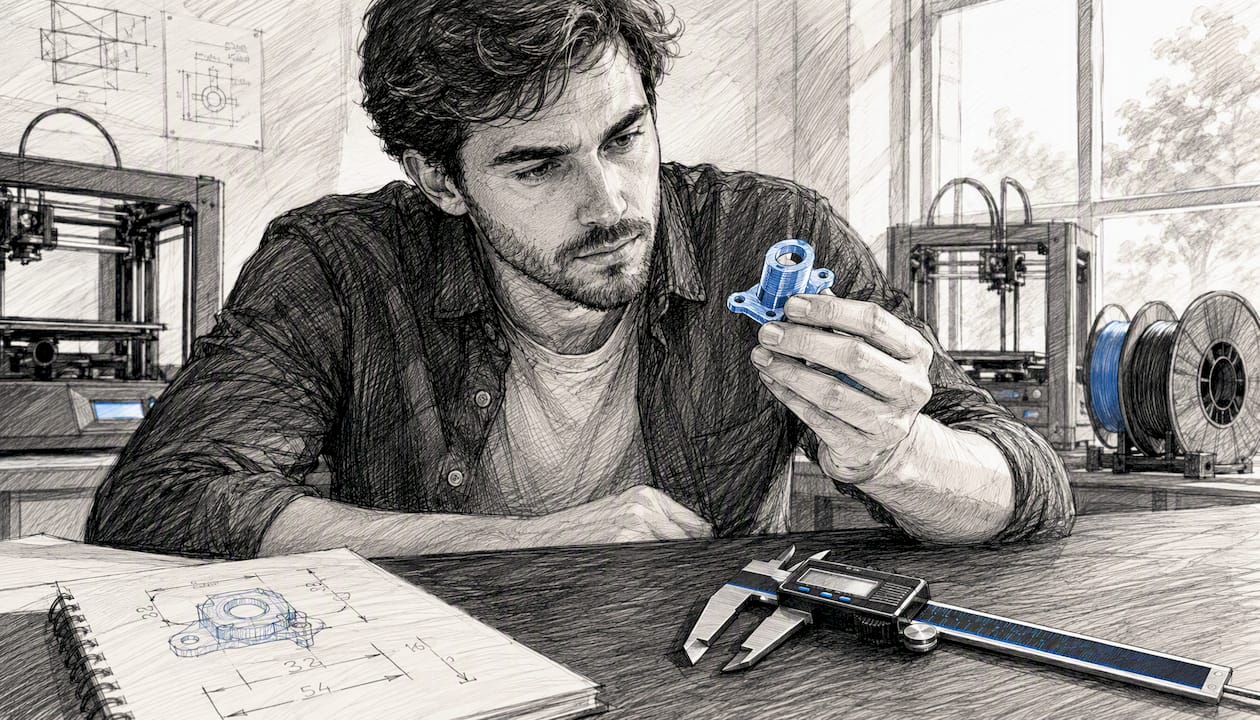
Misura il risultato con un calibro, confronta con il progetto, identifica lo scarto e torna al CAD.
Per i test di tolleranza, stampa una serie di campioni con variazioni incrementali: ad esempio, tre versioni dello stesso foro con diametro +0,1 mm, +0,2 mm e +0,3 mm rispetto al nominale. Questo richiede 15–20 minuti di stampa e ti dà dati reali sul comportamento del tuo materiale e della tua stampante, che valgono molto più di qualsiasi tabella di tolleranze generica.
Per parti complesse, il workflow di analisi step-by-step aiuta a strutturare i cicli di revisione in modo sistematico invece di procedere per tentativi casuali.
Un errore comune è aspettare di avere il file "perfetto" prima di stampare. La stampa di prova è parte del processo di progettazione, non un controllo finale. Ogni iterazione insegna qualcosa che nessuna simulazione può replicare: come si comporta il materiale, dove si deforma, dove lo spessore non basta.
Il file STL è solo l'inizio, non il traguardo
Dopo anni a vedere file passare per laboratori e workshop, ho maturato una convinzione abbastanza netta: la maggior parte dei problemi di stampa non nasce nello slicer, nasce nel modello. E la maggior parte dei modelli difettosi non viene corretta alla radice, viene rattoppata.
Rattoppare funziona, a volte. Meshmixer chiude i buchi, 3D Builder ripara le normali, PrusaSlicer aggiusta quello che può. Ma un file riparato automaticamente è come una fondamenta consolidata con il cemento a presa rapida: regge, finché non deve reggere davvero. Quando il pezzo deve avere tolleranze precise, quando deve essere stampato in serie, quando qualcun altro deve aprire quel file tra sei mesi, la riparazione superficiale mostra tutti i suoi limiti.
La prassi che funziona è l'opposto: modella come solido, usa booleani corretti, verifica gli spessori nel CAD prima di esportare, e usa gli strumenti di riparazione solo per i problemi residui che non vale la pena correggere alla radice. Poi stampa piccolo, misura, correggi. Poi stampa di nuovo.
Questo ciclo sembra lento all'inizio. Diventa il modo più veloce di arrivare a un file stampabile dopo la seconda o terza iterazione, perché non perdi ore a capire perché la stampa è fallita a metà.
Lovabyte ti aiuta a preparare file STL pronti alla stampa
Preparare un file STL corretto richiede pratica, strumenti giusti e qualcuno che ti dica dove stai sbagliando prima che lo scopra la stampante. Lovabyte offre esattamente questo: un ecosistema completo che va dalla formazione tecnica all'assistenza diretta, fino alla stampa su richiesta per chi ha bisogno di un risultato senza gestire tutto il processo.
Con i corsi pratici di stampa 3D impari a modellare, esportare e preparare file STL in modo corretto fin dall'inizio, con esercitazioni reali nel laboratorio di Melegnano. Se hai già un file e non sai perché non stampa, il servizio di assistenza tecnica Bambu Lab analizza il problema e ti guida alla soluzione. Per chi ha bisogno di un prototipo o di una micro-serie senza occuparsi della preparazione file, il servizio di stampa su richiesta gestisce tutto: analisi del file, riparazione, slicing e produzione. Richiedi un preventivo direttamente dal sito.